
Przejdź do głównej treści

Edytor zdjęć AI

Wgraj zdjęcie, opisz zmianę prostymi słowami i pozwól, by edytor zdjęć AI zajął się resztą. To samo narzędzie umożliwia darmową zmianę zdjęć: podmienia tło, kolory, pory roku i style graficzne, dzięki czemu jednym promptem poprawisz drobny detal lub odmienisz całą scenę.

Obraz referencyjny
Prompt0/1000
Wypróbuj:
Rozmiar obrazu
Rozdzielczość
Liczba obrazów
Widoczność publiczna
Wymagane kredyty10

Moje obrazy

Przykłady3:2Nano Banana 2.1
1 / 8
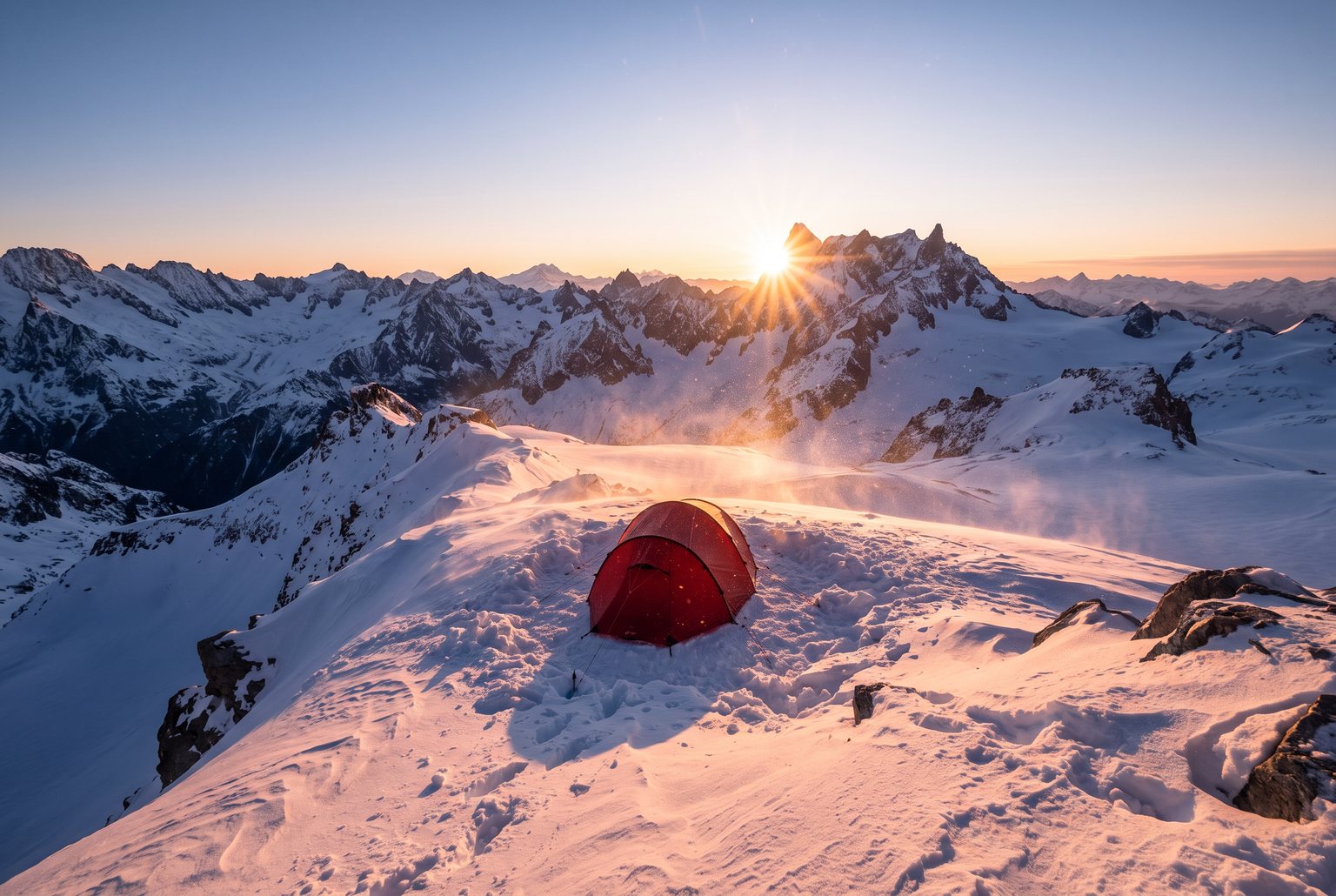
Czerwony namiot na zaśnieżonej alpejskiej grani o wschodzie słońca
Tutaj pojawią się Twoje obrazy

Edytor zdjęć AI, który bazuje na Twoim własnym zdjęciu

Edytor zdjęć AI pracuje na zdjęciu, które już posiadasz. Wgrywasz grafikę, opisujesz pożądaną zmianę i zachowujesz wszystkie udane elementy oryginału. Banana Img łączy darmowy edytor zdjęć AI i narzędzie do zmiany zdjęć w jednym oknie przeglądarki – dzięki temu poprawisz drobny szczegół, zmienisz otoczenie lub przetestujesz zupełnie nowy styl bez warstw, masek i pędzli. Następnie wygodnie porównasz efekt z oryginałem.

Co potrafi edytor zdjęć AI i narzędzie do zmiany zdjęć

Większość zadań dzieli się na dwie kategorie. Drobne poprawki, takie jak zmiana koloru, usunięcie niechcianego przedmiotu czy korekta światła, to idealne zadanie dla edytora zdjęć AI. Większe przekształcenia – nowe tło, inna pora roku, zmiana ubioru czy stylu graficznego – to domena narzędzia do zmiany zdjęć AI. Obie funkcje obsługujesz z tego samego pola promptu na jednym i tym samym zdjęciu.

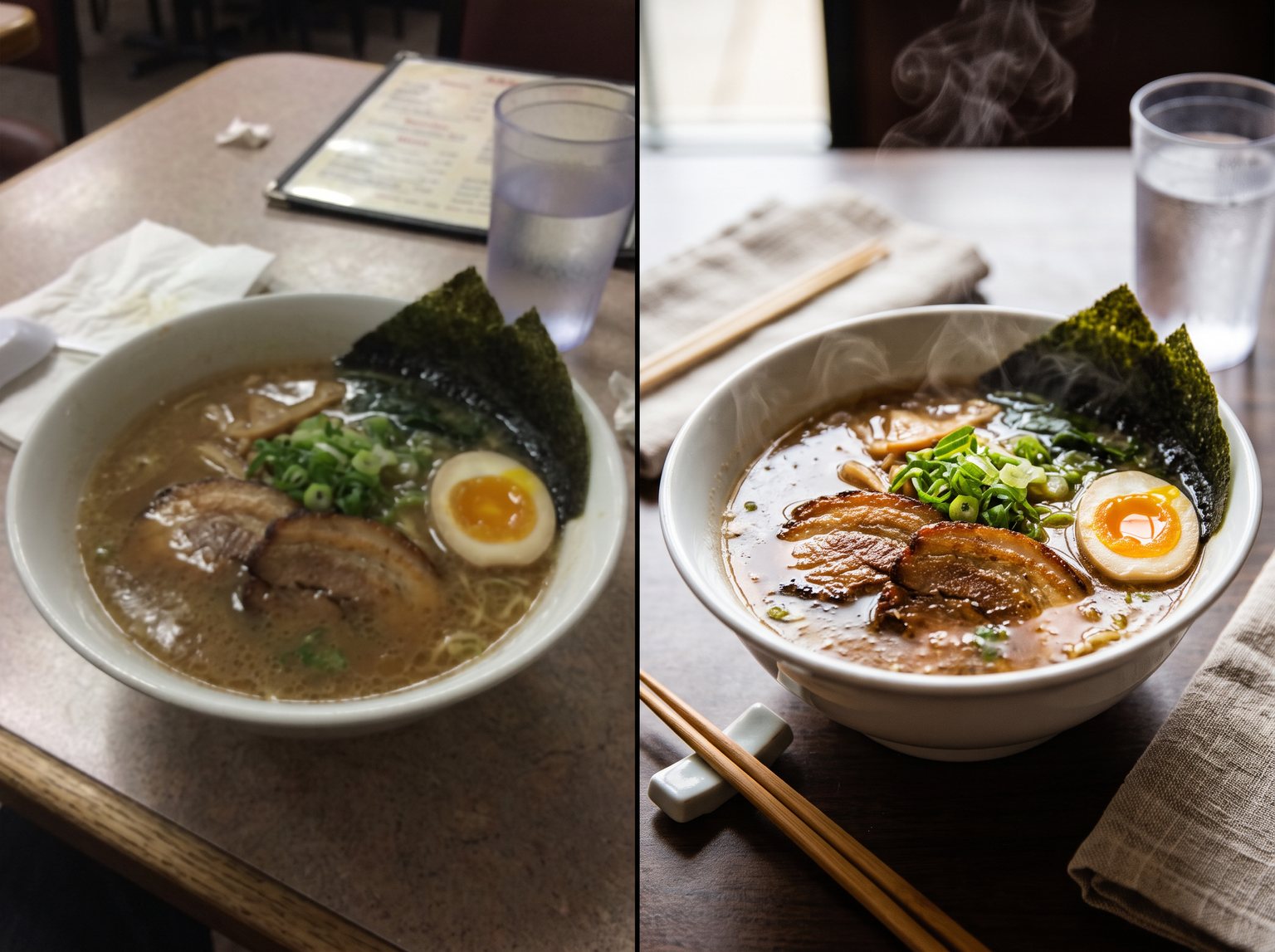
Miska ramenu przed i po usunięciu zbędnych elementów

Poprawiaj codzienne detale z edytorem zdjęć AI

Usuń kubek kawy ze stołu, zmień kolor kurtki lub uporządkuj kadr jednym prostym zdaniem. Edytor zdjęć AI odczytuje Twoje polecenie i modyfikuje wyłącznie wskazany fragment, podczas gdy twarz, poza i kadr pozostają wierne oryginałowi. Wskaż obiekt i opisz, co ma go zastąpić, a narzędzie do zmiany zdjęć naturalnie wypełni przestrzeń.

Wypróbuj edytor zdjęć AI
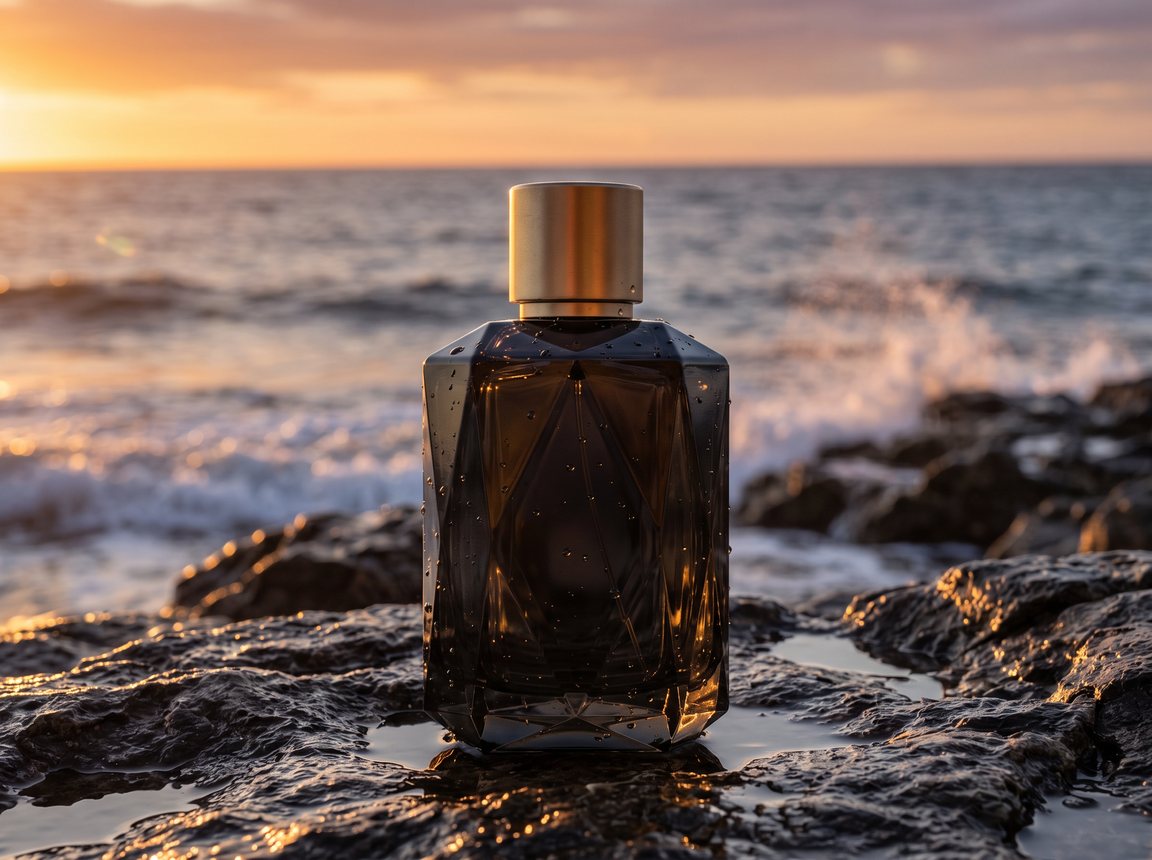
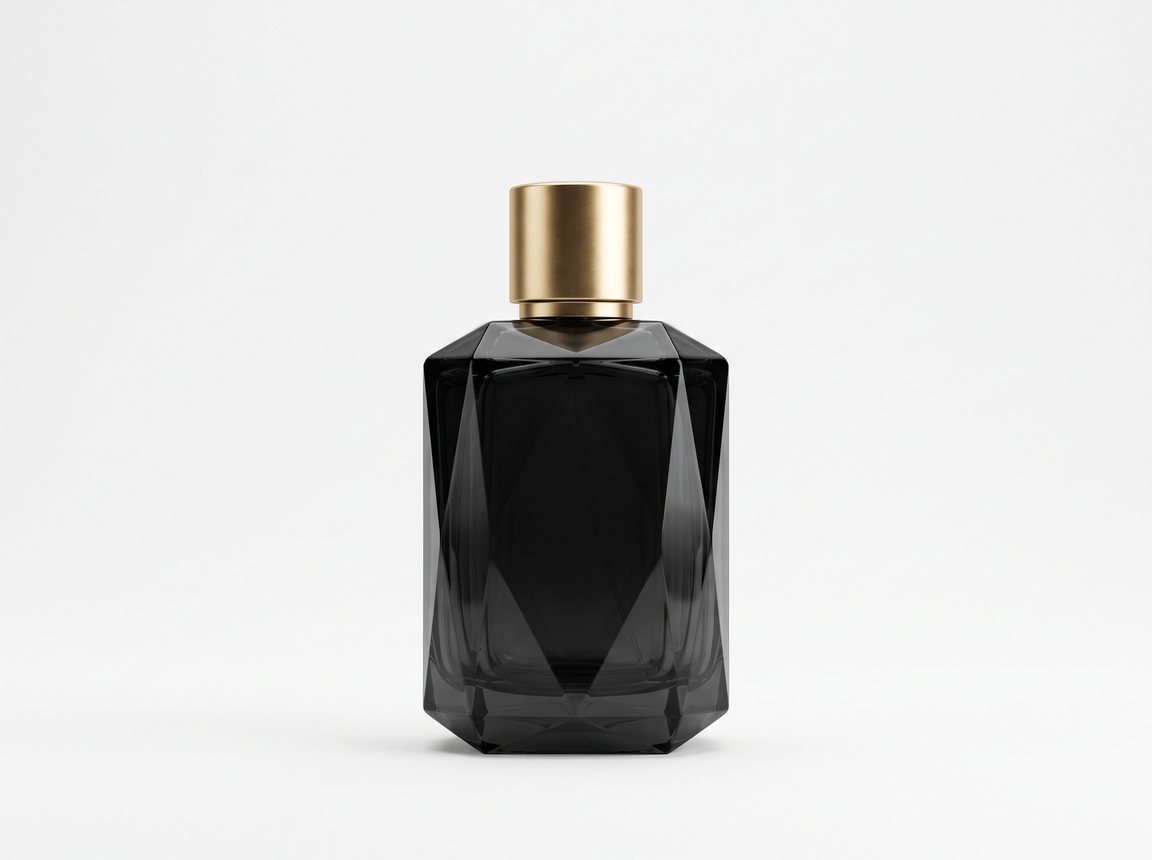
Ten sam flakon perfum na nasłonecznionych skałach nadmorskichCzarny flakon perfum na gładkim białym tlePrzedPo

Zmień tło lub scenerię dzięki narzędziu do zmiany zdjęć

Umieść produkt na czystym studyjnym tle, przenieś portret na słoneczną ulicę lub zamień letnie popołudnie w zimowy wieczór. Narzędzie do zmiany zdjęć zachowuje główny obiekt i buduje nowe otoczenie wokół niego. Ponieważ edytor zdjęć AI bazuje na wgranym przez Ciebie pliku, postać lub produkt pozostają w pełni rozpoznawalne.

Wypróbuj zmianę zdjęć AI
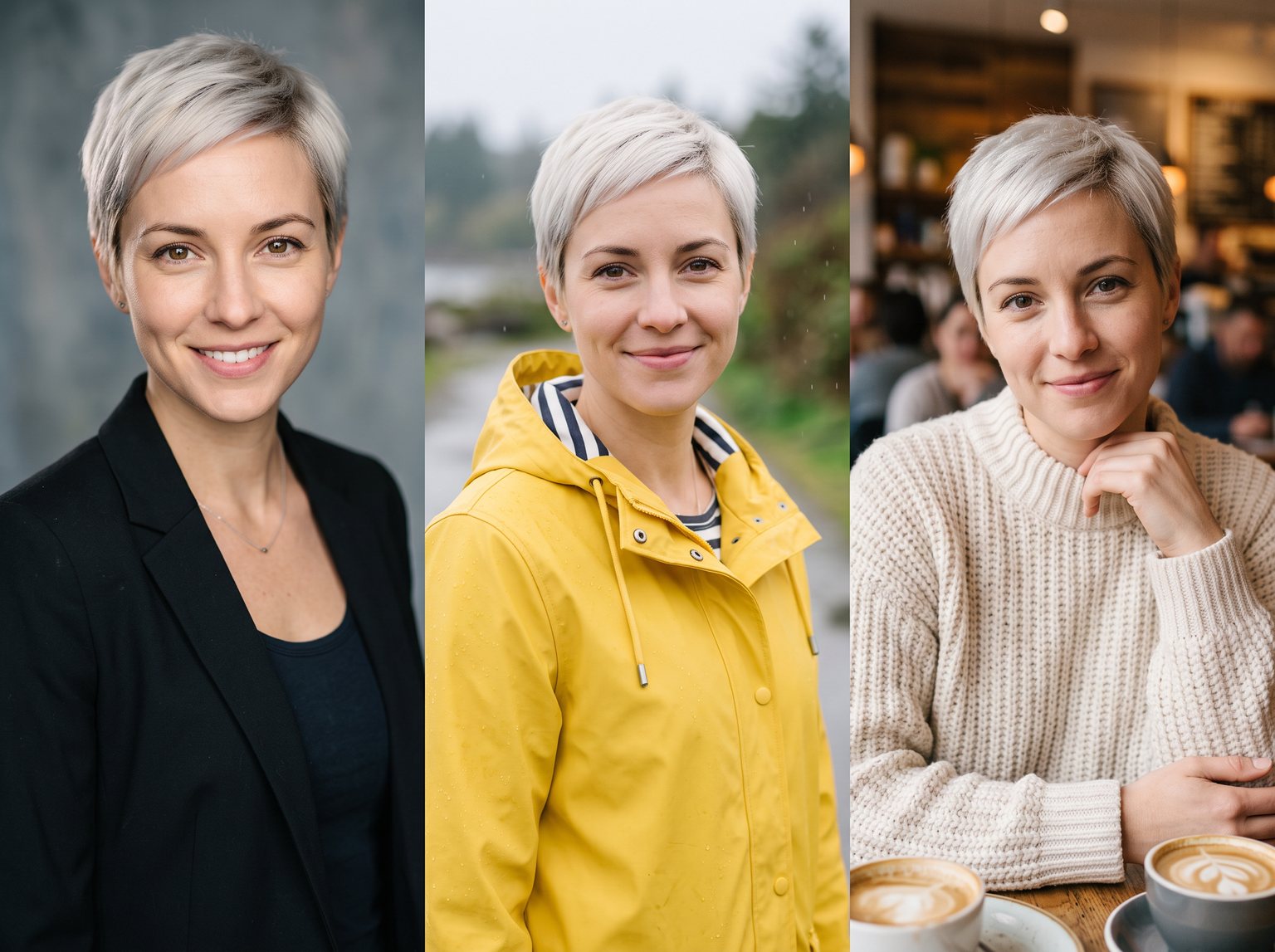
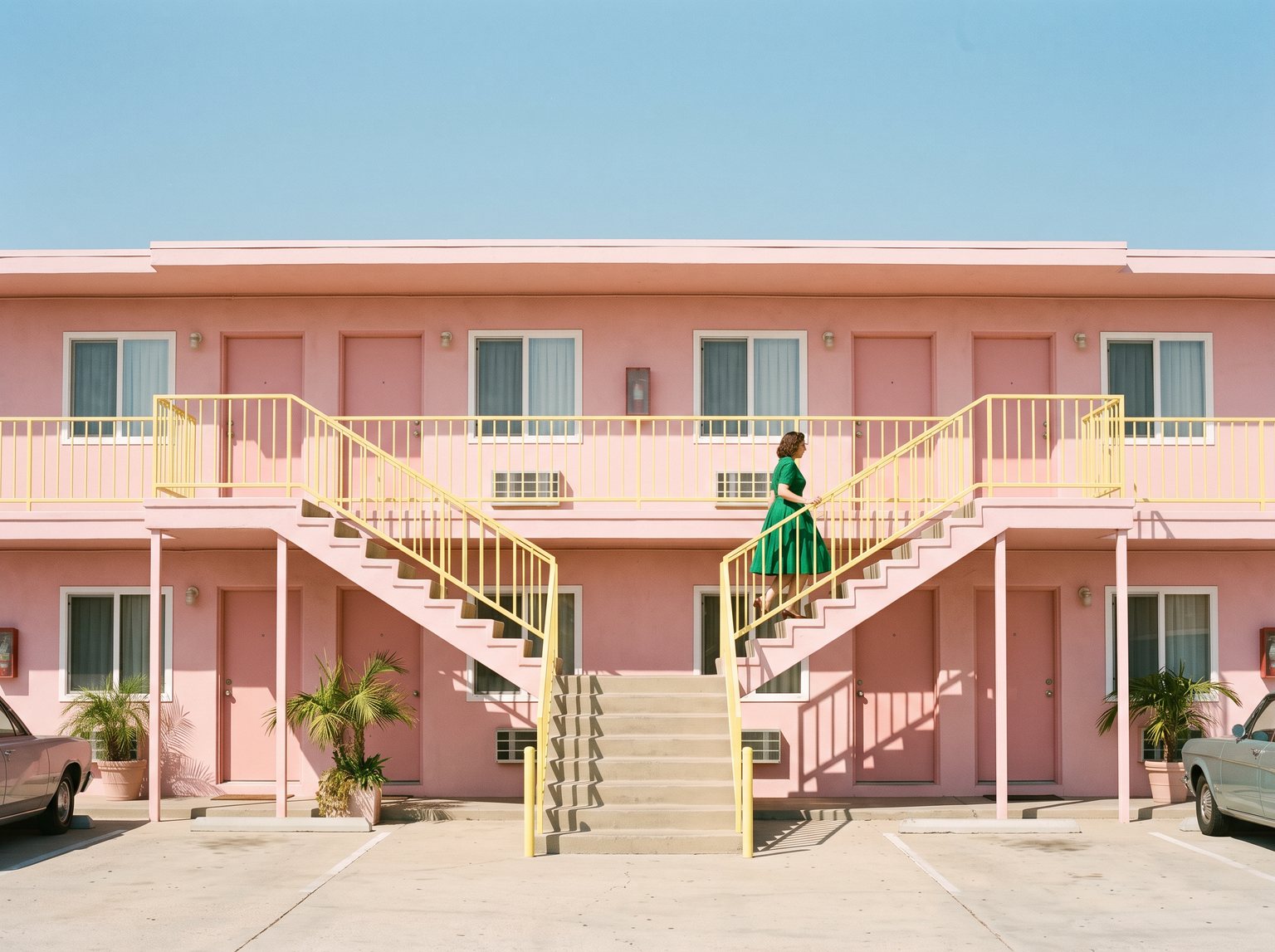
Jedna kobieta pokazana w trzech różnych strojach i sceneriach

Twórz nowe wersje postów i kampanii z edytorem zdjęć AI

Twórcy i marketerzy wykorzystują edytor zdjęć AI do nadawania jednemu zdjęciu wielu stylów: ciepłego klimatu analogowej kliszy do posta, wyrazistego stylu plakatowego do reklamy czy pastelowej tonacji do relacji. Narzędzie do zmiany zdjęć pozwala także dodawać rekwizyty, zmieniać kolor stroju czy dopasowywać paletę do identyfikacji marki – zachowując spójny charakter całej kampanii.

Wypróbuj edytor zdjęć AI
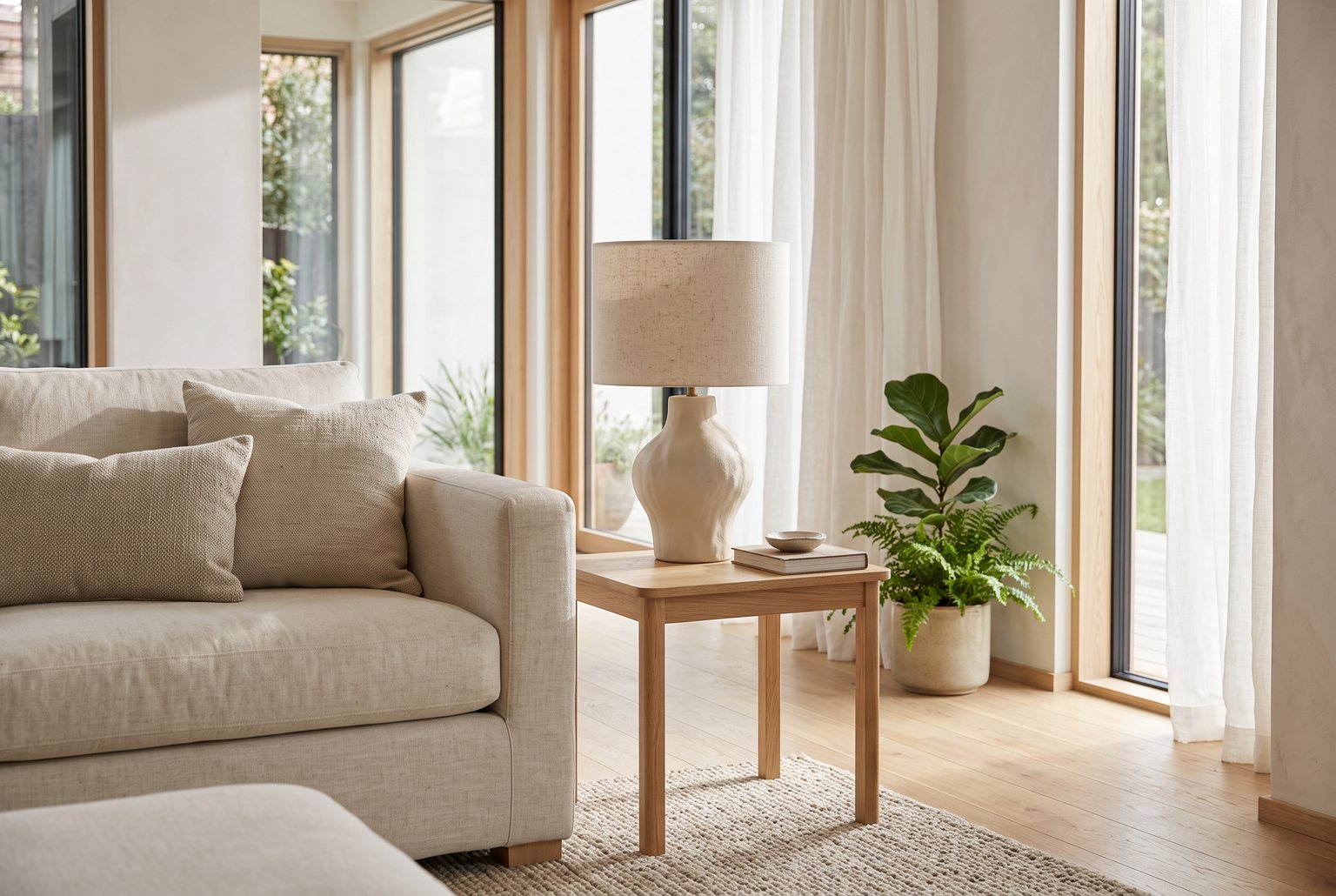
Ceramiczna lampa przeniesiona ze zdjęcia studyjnego do przytulnego salonu

Popraw światło i kolorystykę z edytorem zdjęć AI

Poproś edytor zdjęć AI o bardziej miękkie cienie, cieplejszy odcień skóry, jaśniejsze niebo lub perfekcyjnie gładką powierzchnię produktu. Wybierz rozmiar wyjściowy: 1K lub 2K na dowolnym koncie oraz 4K w planach płatnych. Gdy zechcesz całkowicie odmienić nastrój – na przykład na złotą godzinę lub deszczową noc – narzędzie do zmiany zdjęć oświetli scenę na nowo.

Wypróbuj zmianę zdjęć AI
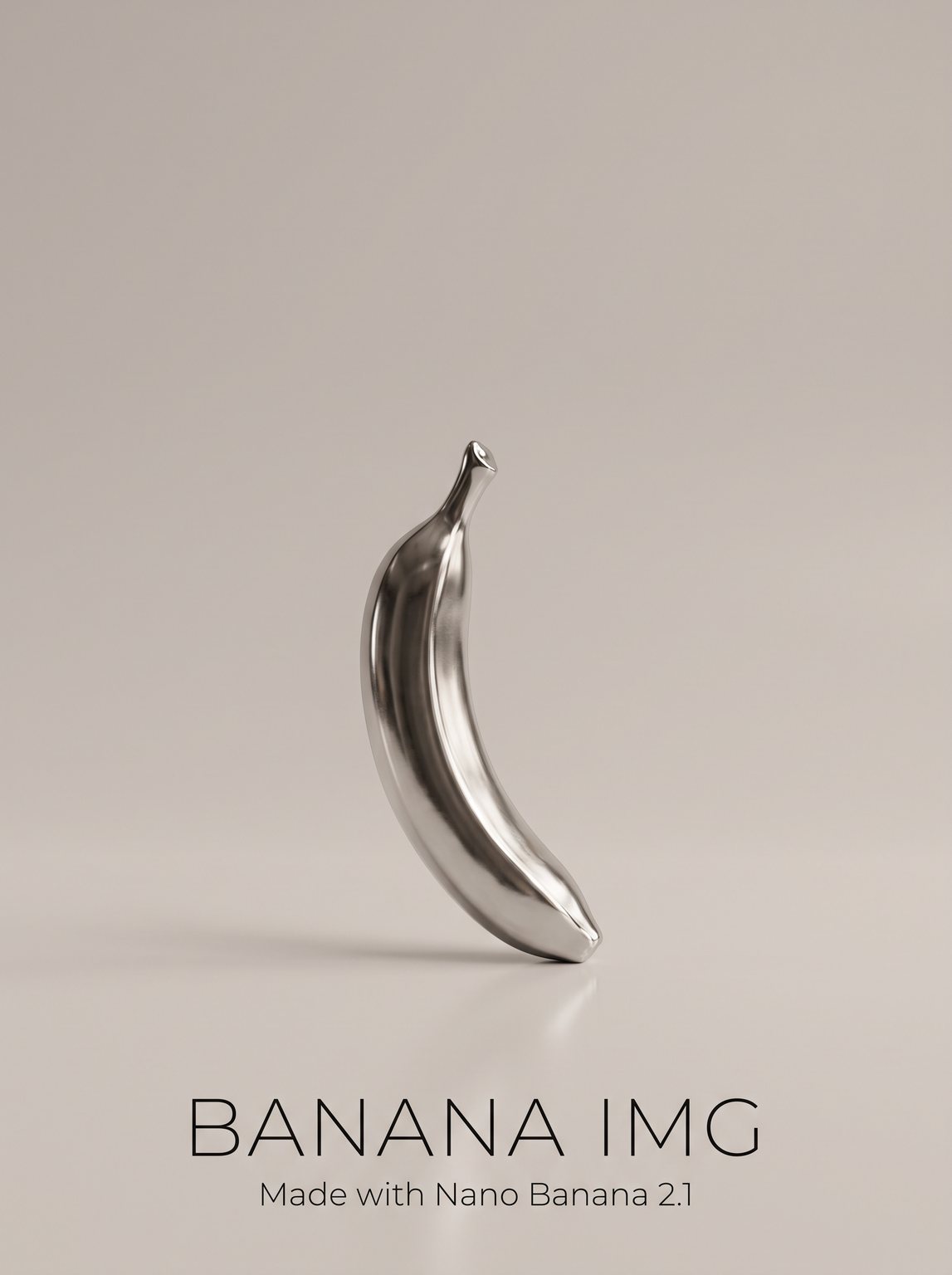
Plakat z chromowanym bananem i wyrazistymi drukowanymi literami

Dodaj lub zmień tekst za pomocą narzędzia do edycji zdjęć

Przekształć zdjęcie w plakat, menu lub grafikę z ogłoszeniem. Podaj edytorowi zdjęć AI dokładne napisy, ich położenie oraz styl (np. pogrubione białe litery na górze). Narzędzie do zmiany zdjęć potrafi także zastąpić stary nagłówek nowym. Przed pobraniem sprawdź pisownię i układ, ponieważ bardzo drobny druk może wymagać ponownej próby w edytorze zdjęć AI.

Wypróbuj edytor zdjęć AI

Jak korzystać z edytora zdjęć AI w trzech krokach

Zaloguj się, a edytor zdjęć AI otworzy się bezpośrednio w trybie edycji obrazu.

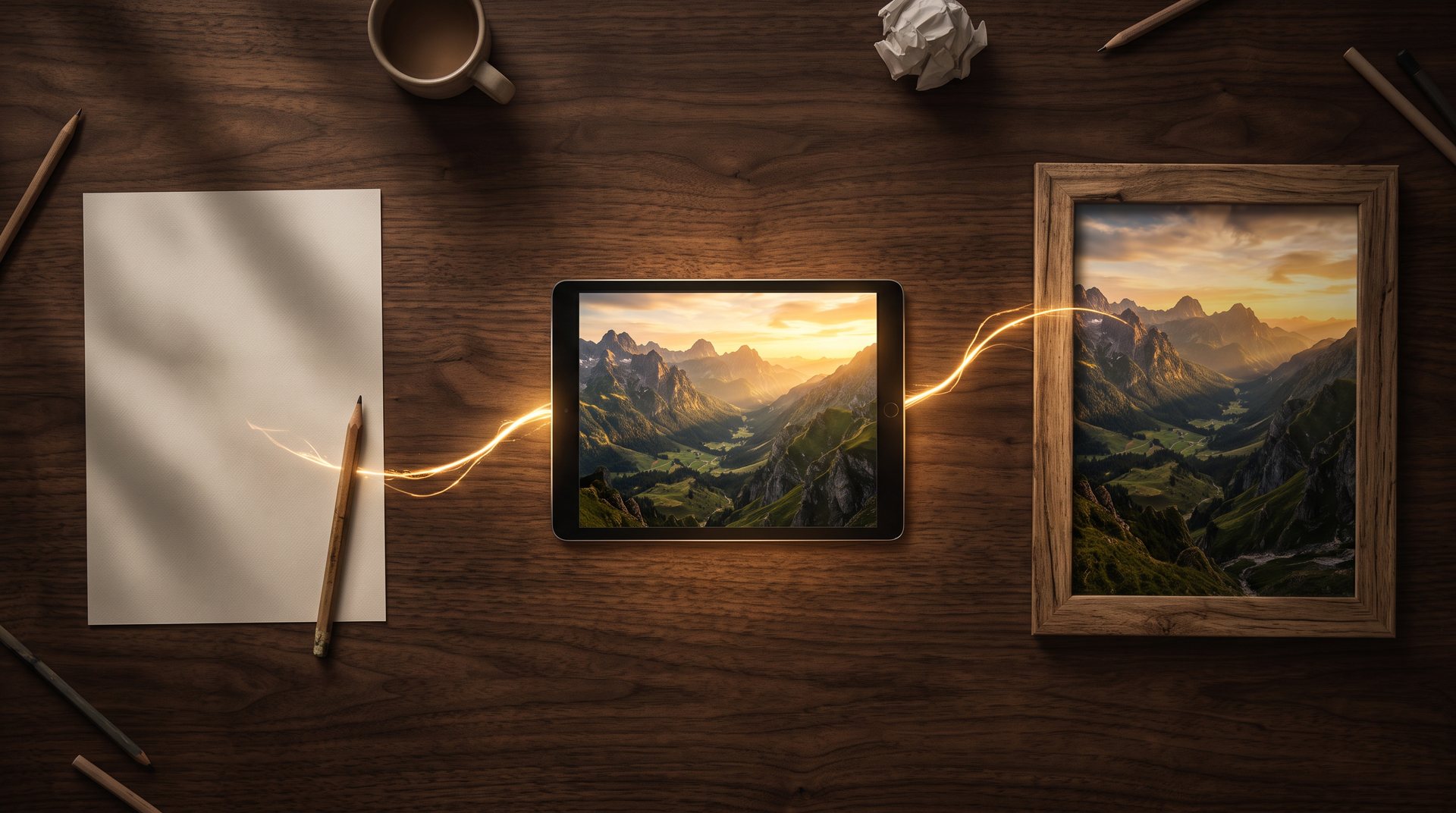
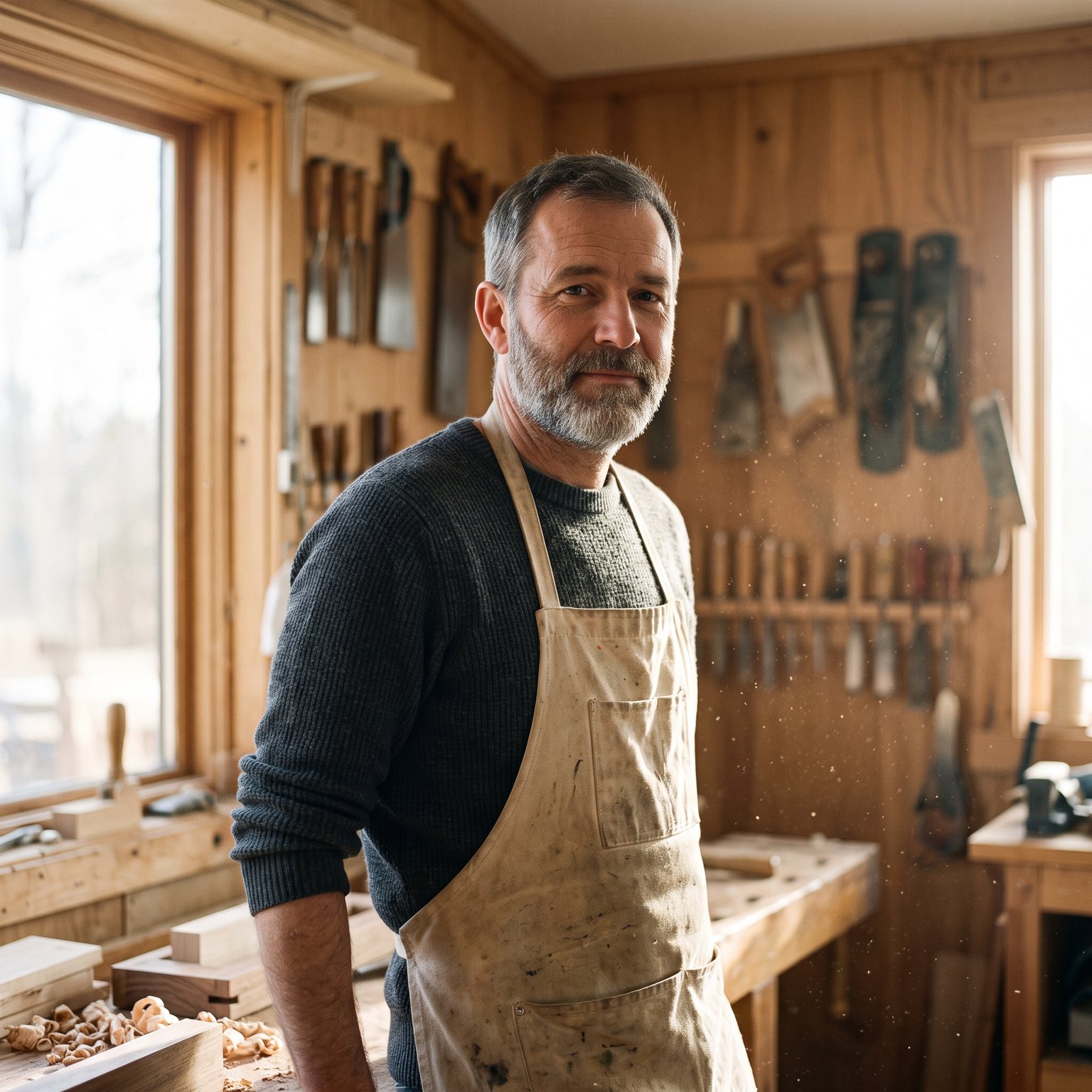
  1. Biurko z papierowymi szkicami obok tabletu i oprawionego wydruku

    1. Wgraj zdjęcie do edytora zdjęć AI

    Kliknij obszar wgrywania, przeciągnij plik lub wklej go ze schowka. Edytor zdjęć AI obsługuje pliki PNG, JPEG lub WebP o rozmiarze do 10 MB. Ostre, dobrze doświetlone zdjęcie daje narzędziu do zmiany zdjęć najwięcej detali do precyzyjnej pracy.

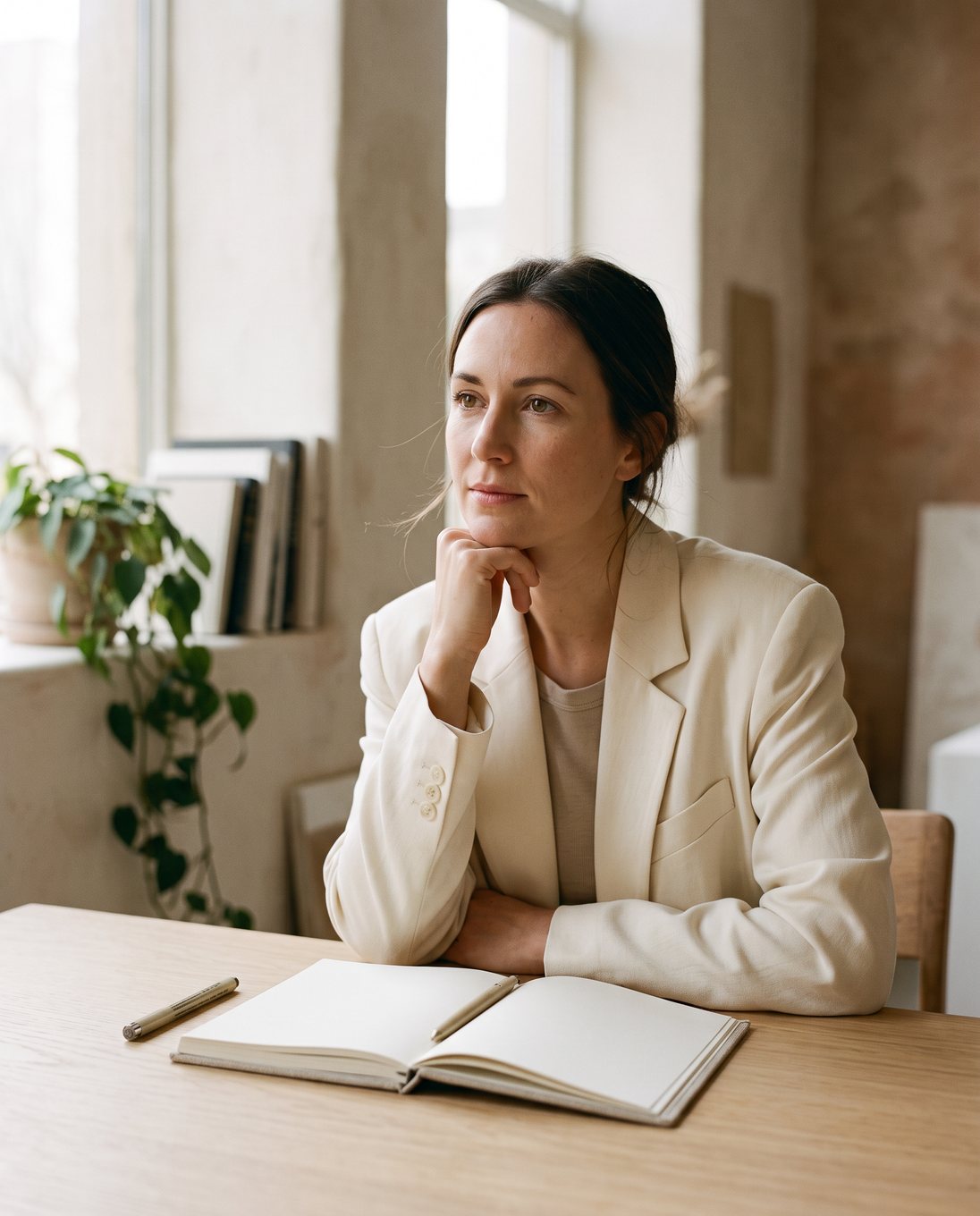
  2. Kobieta zastanawiająca się nad pomysłem przy jasnym biurku

    2. Wskaż, co chcesz zmienić

    Napisz, co zmienić, a co zachować – na przykład: zmień sofę na ciemnozieloną, zachowując pokój i oświetlenie bez zmian. Następnie wybierz proporcje, rozdzielczość oraz liczbę wersji. Narzędzie do zmiany zdjęć pokaże koszt w kredytach przed rozpoczęciem.

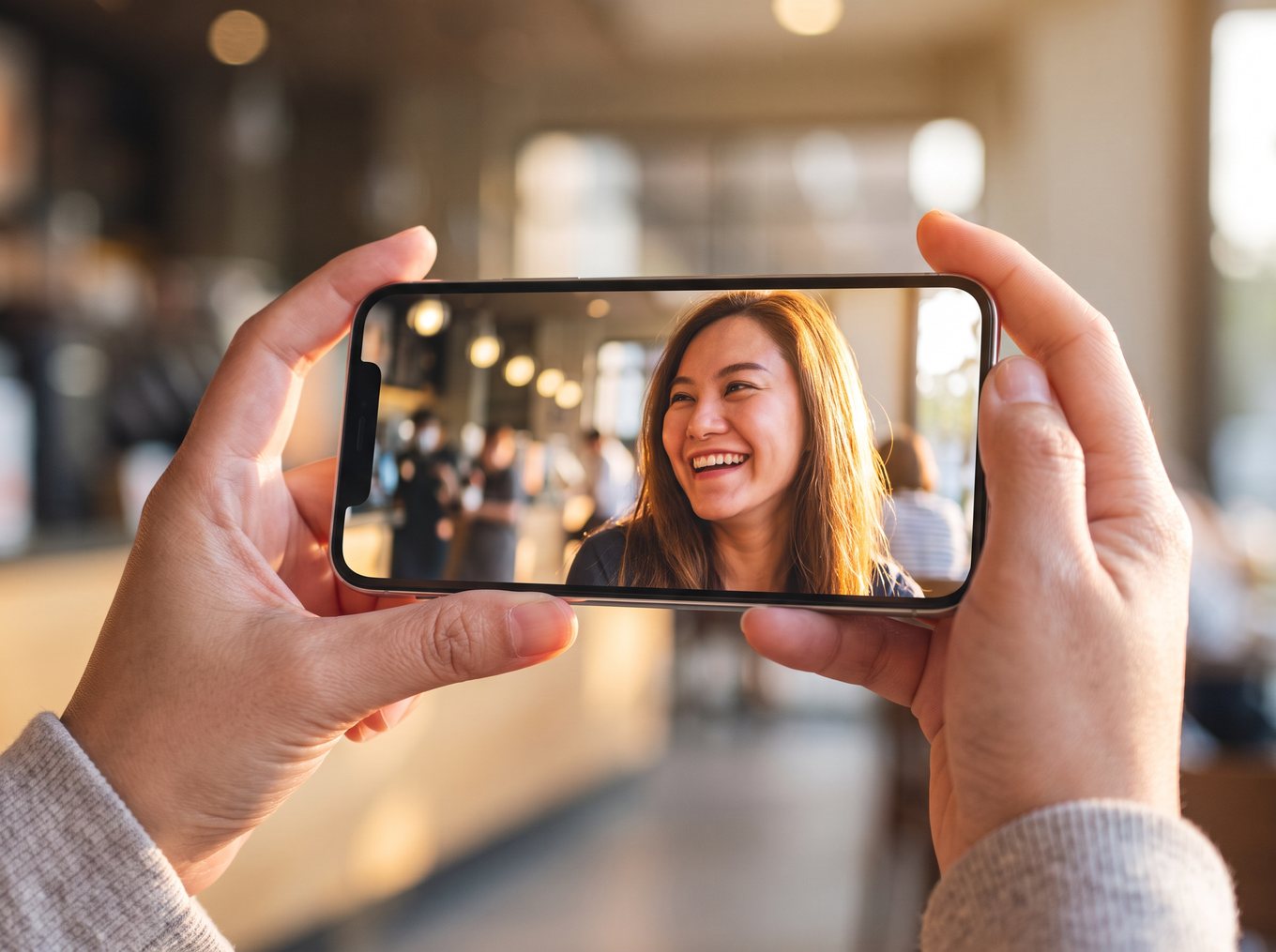
  3. Portret na ekranie telefonu trzymanego w dłoni

    3. Porównaj i pobierz

    Wyniki pojawią się obok formularza oraz w zakładce Moje obrazy. Porównaj każdą wersję z oryginałem. Jeśli coś wymaga poprawy, zmodyfikuj prompt i uruchom edytor zdjęć AI ponownie, a następnie pobierz najlepszą grafikę.

Pomysły na prompty do edytora zdjęć AI

Precyzyjne polecenia dają najlepsze rezultaty. Kliknij dowolny prompt poniżej, aby załadować go do edytora zdjęć AI lub narzędzia do zmiany zdjęć, a następnie dostosuj go do swojej grafiki.

CelPromptNa co zwrócić uwagę
Zmiana koloru w edytorze zdjęć AIFaktura, krawędzie i zachowane detale.
Usuwanie obiektów w edytorze zdjęć AIWypełniony obszar i przylegające cienie.
Nowe tło z narzędziem do zmiany zdjęćKształt produktu i napisy na etykiecie.
Zmiana pory roku z narzędziem do zmiany zdjęćNiebo, kierunek padania światła i odcień skóry.
Nowy nagłówek w edytorze zdjęć AIDokładna treść, odstępy i wyrównanie tekstu.
Nowy styl artystyczny z narzędziem do zmiany zdjęćRozpoznawalność głównego obiektu.

Kto korzysta z edytora zdjęć AI i narzędzia do zmiany zdjęć

Oto jak różni twórcy wykorzystują edytor zdjęć AI w codziennej pracy.

Edytor zdjęć AI dla sklepów internetowych

Przetestuj czyste studyjne tło lub scenerię okolicznościową za pomocą narzędzia do zmiany zdjęć. Określ w prompcie kształt i etykietę produktu, a edytorowi zdjęć AI powierz dopracowanie drobnych detali.

Edytor zdjęć AI dla twórców social media

Twórz całe serie ujęć do jednego posta. Zapisz najlepszą wersję, a następnie użyj narzędzia do zmiany zdjęć, aby przygotować świeże tło do kolejnej publikacji.

Narzędzie do zmiany zdjęć dla zespołów marketingu

Testuj nowe kolory, scenerie i style na gotowych materiałach kampanijnych. Narzędzie do zmiany zdjęć błyskawicznie tworzy warianty do akceptacji, a edytor zdjęć AI szlifuje ostatecznie zatwierdzony kadr.

Edytor zdjęć AI dla projektantów

Przedstawiaj klientom edycje koncepcyjne. Zapisuj prompty i ustawienia poszczególnych wersji, aby łatwo wyjaśnić wprowadzone zmiany i dodane elementy.

Narzędzie do zmiany zdjęć dla edukatorów i nauczycieli

Przygotuj czytelne grafiki na slajdy lub do materiałów lekcyjnych. Zweryfikuj dodane napisy i użyj edytora zdjęć AI, aby dopracować detale przed prezentacją.

Edytor zdjęć AI do fotografii prywatnych

Zmień tło, porę roku lub styl na zdjęciu rodzinnym bądź wakacyjnym za pomocą narzędzia do zmiany zdjęć, a edytora użyj do drobnych poprawek i retuszu.

Dwa modele napędzające edytor zdjęć AI

Edytor zdjęć AI korzysta z dwóch modeli graficznych od Google. Model możesz łatwo przełączyć w menu u góry formularza.

Nano Banana 2.1

Model domyślny. Szybki i ekonomiczny w codziennej edycji w edytorze zdjęć AI – w cenie 10 kredytów za 1K, 15 za 2K oraz 33 za 4K. Świetny pierwszy wybór do zmiany zdjęć z AI.

Nano Banana Pro

Stworzony do złożonych scen, grup ludzi i precyzyjnych detali przy trudniejszych zadaniach edycyjnych. Kosztuje 34 kredytów za 1K lub 2K oraz 58 za 4K.

Często zadawane pytania o edytor zdjęć AI

Czym jest edytor zdjęć AI?

Edytor zdjęć AI modyfikuje istniejące zdjęcie na podstawie tekstowego opisu. Wgrywasz grafikę, opisujesz zmianę, a model wprowadza modyfikacje, pozostawiając resztę kadru bez zmian. Zastępuje to żmudną ręczną pracę z zaznaczeniami, maskami i warstwami.

Czym różni się edytor zdjęć AI od narzędzia do zmiany zdjęć AI?

To to samo narzędzie używane na dwa sposoby. O „edytorze zdjęć AI” mówi się zazwyczaj w kontekście precyzyjnych poprawek (np. zmiana koloru czy usunięcie obiektu), a o „zmianie zdjęć AI” – przy większych przekształceniach, takich jak nowe tło, inna pora roku czy styl. W Banana Img obie możliwości obsługujesz z jednego pola promptu.

Czy edytor zdjęć AI może edytować prawdziwe fotografie, a nie tylko grafiki AI?

Tak. Możesz wgrać dowolne zdjęcie, do którego posiadasz prawa. Wyraźny główny motyw i dobre oświetlenie dają edytorowi zdjęć AI najlepszy punkt wyjścia.

Jakie pliki można wgrywać?

Jeden plik w formacie PNG, JPEG lub WebP o rozmiarze do 10 MB na jedną edycję. Jeśli Twój plik jest większy, zmniejsz go przed wgraniem do edytora.

Czy edytor zdjęć AI jest darmowy?

Nowe konta otrzymują 20 darmowych kredytów, co wystarcza na dwie edycje w 1K w modelu 2.1 – możesz więc wypróbować darmowy edytor zdjęć AI i zmianę zdjęć przed zakupem. Darmowe obrazy zawierają znak wodny. Płatne plany usuwają znak wodny, odblokowują rozdzielczość 4K i pozwalają zachować prywatność grafik.

Czy do korzystania z edytora zdjęć AI potrzebne jest konto?

Tak. Zaloguj się, aby korzystać z edytora zdjęć AI – dzięki temu Twoje kredyty oraz wygenerowane wyniki będą bezpiecznie zapisywane na Twoim koncie.

Czy mogę wygenerować kilka wersji jednocześnie?

Tak. Możesz wybrać od 1 do 4 obrazów w jednym przebiegu. Każda wersja zużywa kredyty, a łączny koszt widzisz przed rozpoczęciem generowania.

Jak zachować twarz bez zmian w edytorze zdjęć AI?

Wskaż w prompcie, co ma pozostać nienaruszone (np. „zachowaj twarz i pozę bez zmian”) i ogranicz modyfikację do jednego obszaru. Model ściśle przestrzega tych wytycznych, ale zawsze warto porównać drobne detale z oryginałem.

Czy narzędzie potrafi usuwać obiekty lub podmieniać tło?

Tak. Wskaż obiekt lub tło i opisz, co ma się znaleźć w tym miejscu. Przy usuwaniu przedmiotu opisz powierzchnię za nim, aby edytor wiedział, czym w naturalny sposób wypełnić przestrzeń.

Czy mogę ponownie edytować wygenerowany obraz?

Tak. Otwórz wygenerowany obraz w sekcji Moje obrazy i wybierz edycję. Edytor zdjęć AI wykorzysta tę wersję jako nowe zdjęcie wyjściowe.

Czy mogę korzystać z edytora zdjęć AI na telefonie?

Tak. Działa w każdej nowoczesnej przeglądarce mobilnej, więc możesz modyfikować zdjęcia bez instalowania dodatkowej aplikacji.

Gdzie zapisywane są przetworzone zdjęcia?

Każdy wynik zapisuje się w zakładce Moje obrazy, skąd możesz go w każdej chwili przejrzeć i pobrać. Zdjęcia z darmowych kont są domyślnie publiczne i mogą pojawić się w galerii; w płatnych planach możesz to wyłączyć.

Zacznij od edytora zdjęć AI

Wgraj zdjęcie, opisz jedną konkretną zmianę i przekonaj się, jak wiele potrafi darmowy edytor zdjęć AI.

Uruchom edytor i zmianę zdjęć AI